Domain kernbuche.de kaufen?
Wir ziehen mit dem Projekt
kernbuche.de um.
Sind Sie am Kauf der Domain
kernbuche.de interessiert?
domain@kv-gmbh.de · 0541-91531010
Domain kernbuche.de kaufen?
Woran liegt der Papierstau?
Ein Papierstau kann verschiedene Ursachen haben. Mögliche Gründe sind falsch eingelegtes Papier, verschmutzte oder beschädigte Rollen im Drucker, zu viel Papier im Zufuhrfach oder ein defekter Papiersensor. Es ist wichtig, den genauen Grund für den Papierstau zu identifizieren, um das Problem zu beheben. **
Warum erscheint bei Epson XP 315 die Meldung "Papierstau", obwohl kein Papierstau vorliegt?
Es gibt mehrere mögliche Gründe, warum die Meldung "Papierstau" angezeigt wird, obwohl kein Papierstau vorliegt. Es könnte sein, dass ein kleines Stück Papier im Drucker steckt, das den Sensor auslöst und den Drucker dazu bringt, den Papierstau anzuzeigen. Eine andere Möglichkeit ist, dass der Sensor selbst defekt ist und fälschlicherweise einen Papierstau meldet. In einigen Fällen kann es auch helfen, den Drucker aus- und wieder einzuschalten oder die Druckertreiber neu zu installieren, um das Problem zu beheben. **


Ähnliche Suchbegriffe für Papierstau
Top-Angebote
Produkte zum Begriff Papierstau:
-
Massivholz Sideboard Kernbuche Natur geölt<p>Das <strong>Massivholz Sideboard</strong> aus hochwertiger <strong>Kernbuche</strong> vereint Funktionalität und zeitloses Design. Mit einer Breite von 202 cm, einer Tiefe von 50 cm und einer Höhe von 65 cm bietet es ausreichend Stauraum für Ihre persönlichen Gegenstände und sorgt gleichzeitig für eine ansprechende Optik in Ihrem Wohnraum. Die natürliche, geölte Oberfläche betont die einzigartige Maserung des Holzes und verleiht dem Sideboard einen warmen, einladenden Charakter.</p><p>Ein besonderes Highlight dieses Sideboards ist die Möglichkeit der individuellen Anpassung. Über unseren benutzerfreundlichen <strong>3D-Konfigurator</strong> kannst Du das Möbelstück ganz nach Deinen Wünschen gestalten. Wähle die Maße, die Farbe und die Aufteilung, um das Sideboard perfekt in Dein Zuhause zu integrieren. Zudem hast Du die Option, Türen und Schubladen nach Belieben auszuwählen oder abzuwählen, was Dir maximale Flexibilität bei der Gestaltung bietet.</p><p>Dieses <strong>Sideboard</strong> ist nicht nur ein praktisches Möbelstück, sondern auch ein stilvolles Element, das jedem Raum eine besondere Note verleiht. Ob im Wohnzimmer, Flur oder Essbereich – es fügt sich harmonisch in verschiedene Einrichtungsstile ein und wird zum Blickfang in Deinem Zuhause.</p>2806,00 €*Versand: 0,00 €Sichere Weiterleitung zum Anbieter
-
Massivholz »Bergamo« Schreibtisch Kernbuche natur geöltDie wunderschöne Serie Bergamo enthält Büromöbel aus Wildeiche bzw Kernbuche. Die Möbel sind schlicht und einfach gehalten und dennoch ein Highlight in jedem Bürozimmer. Der Schreibtisch »Bergamo« ist mit einer schweizer Kante verarbeitet worden. Zudem ist der Tisch manuell höhenverstellbar, was die Anpassung an den jeweiligen Arbeiter erleichtert. Produktdetails: wahlweise in Wildeiche oder Kernbuche Tischplatte: schweizer KanteForm des Gestells: C-Form natur geölt manuell höhenverstellbar verstellbar 67-86 cm zerlegt geliefert Maße (B/H/T): 160 x 67/86 x 80 cm Details zur Produktsicherheit619,00 €*Versand: 0,00 €Sichere Weiterleitung zum Anbieter
-
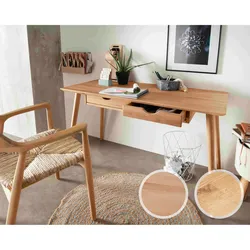
Massivholz »Verona« Schreibtisch Kernbuche natur geöltDieser schlichte Schreibtisch »Verona« ist in zwei verschiedenen Holzarten verfügbar.Die Tischplatte mit schweizer Kante in Kernbuche oder Eiche wird von konisch zulaufenden Tischbeinen getragen.Der Schreibtisch ist mit 2 Schubladen ausgestattet und bietet somit genug Platz für Stifte, Papier oder Ähnliches.Gestalten Sie sich Ihren perfekten Arbeitsplatz. Produktdetails: verfügbar in: massive Kernbuche oder Eichegeölt2 SchubladenSchubladen Innenmaße ca.: Breite 30 cm, Höhe 6 cm, Tiefe 35 cmKonisch zulaufende TischbeineTischplatte mit schweizer KanteHöhe Boden bis Unterkante Schublade: ca. 67 cmHolzstärke Tischplatte 30 mm Technische Daten (Breite x Höhe x Tiefe in cm): 120 x 76 x 55 cm Details zur Produktsicherheit Eiche geölt Kernbuche319,00 €*Versand: 0,00 €Sichere Weiterleitung zum Anbieter
-
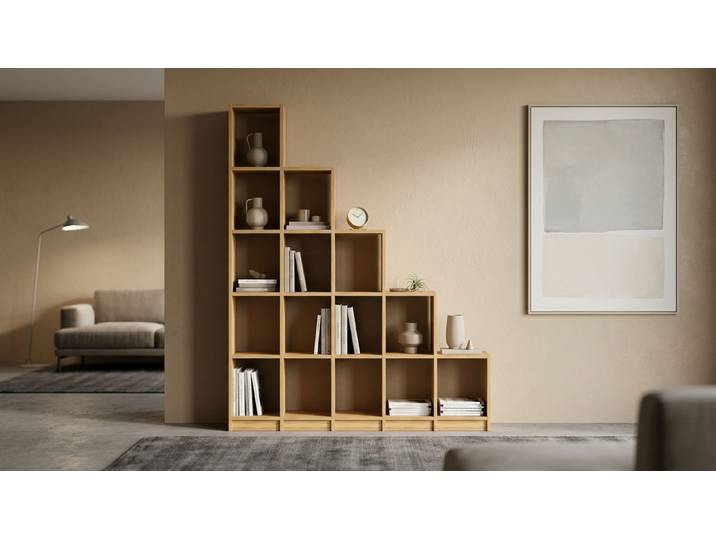
Treppenregal aus Massivholz Kernbuche Natur geölt<p>Das <strong>Treppenregal aus Massivholz</strong> ist eine innovative Lösung für die optimale Raumnutzung und -gestaltung. Mit einer standardmäßigen Höhe von <strong>200 cm</strong> und einer Tiefe von <strong>25 cm</strong> bietet dieses Regal nicht nur ausreichend Platz, sondern kann auch individuell an Deine Bedürfnisse angepasst werden. Die Breite von <strong>160 cm</strong> sorgt dafür, dass es sich harmonisch in verschiedene Raumkonzepte einfügt.</p><p>Hergestellt aus hochwertiger <strong>Kernbuche</strong>, vereint das Regal Langlebigkeit und Robustheit mit einem ansprechenden Design. Die natürliche, geölte Oberfläche bringt Wärme und eine einladende Atmosphäre in Dein Zuhause. Du hast die Möglichkeit, aus verschiedenen Holzarten wie Buche und Eiche sowie einer Vielzahl von Farboptionen zu wählen, um Deinen persönlichen Stil perfekt zu unterstreichen.</p><p>Das durchdachte Design des Treppenregals ermöglicht vielseitige Nutzungsmöglichkeiten. Ob zur Aufbewahrung von Büchern, zur Präsentation von Dekorationsartikeln oder als stilvolle Plattform für Pflanzen – dieses Regal bietet Dir zahlreiche Optionen, um Deinen Wohnraum kreativ zu gestalten. Die Kombination aus Funktionalität, Individualität und hochwertigem Design macht das Treppenregal zu einem unverzichtbaren Möbelstück in Deinem Zuhause.</p>1369,00 €*Versand: 0,00 €Sichere Weiterleitung zum Anbieter


-
Warum zeigt der Brother MFC J4410DW einen Papierstau an, obwohl es keinen Papierstau gibt?
Es gibt mehrere mögliche Gründe, warum der Brother MFC J4410DW einen Papierstau anzeigt, obwohl kein Papierstau vorliegt. Es könnte ein Sensorfehler vorliegen, der fälschlicherweise erkennt, dass sich Papier im Drucker befindet. Es ist auch möglich, dass sich kleine Papierreste oder Fremdkörper im Drucker befinden, die den Sensor beeinflussen. In einigen Fällen kann ein Neustart des Druckers helfen, das Problem zu beheben. Wenn das Problem weiterhin besteht, ist es ratsam, den Kundendienst von Brother zu kontaktieren. **
-
Was tun bei Papierstau Canon?
Wenn es zu einem Papierstau in einem Canon-Drucker kommt, gibt es einige Schritte, die du unternehmen kannst, um das Problem zu lösen. Zuerst solltest du den Drucker ausschalten und vom Stromnetz trennen. Überprüfe dann vorsichtig den Drucker auf eingeklemmtes Papier und entferne es, falls nötig. Stelle sicher, dass kein lose Papier im Drucker verbleibt. Danach kannst du den Drucker wieder einschalten und einen Testdruck durchführen, um sicherzustellen, dass das Problem behoben wurde. Wenn der Papierstau weiterhin besteht, solltest du den Canon-Kundendienst kontaktieren, um weitere Unterstützung zu erhalten. **
-
Was tun bei einem Papierstau?
Wenn es zu einem Papierstau kommt, ist es wichtig, den Drucker auszuschalten und den Stromstecker zu ziehen, um Verletzungen zu vermeiden. Anschließend sollte das Papier vorsichtig entfernt werden, indem man es in Richtung des Papiereinzugs zieht. Nachdem der Papierstau behoben ist, kann der Drucker wieder eingeschaltet werden und der Druckauftrag erneut gestartet werden. **
-
Wie bekomme ich den Papierstau weg?
Um einen Papierstau zu beheben, sollten Sie zuerst das Gerät ausschalten und den Stromstecker ziehen. Öffnen Sie dann vorsichtig die Abdeckung des Druckers und entfernen Sie das gestaute Papier. Überprüfen Sie auch die Papierzufuhr und entfernen Sie eventuelle lose Blätter oder Fremdkörper. Schließen Sie das Gerät wieder an und schalten Sie es ein, um zu sehen, ob der Papierstau behoben wurde. **

Wie kann man Papierstau im Drucker beheben?
Wie kann man Papierstau im Drucker beheben? 1. Zuerst sollte man den Drucker ausschalten und den Stecker ziehen, um Verletzungen zu vermeiden. 2. Anschließend öffnet man vorsichtig die Abdeckung des Druckers und entfernt das gestaute Papier, indem man es langsam und gleichmäßig herauszieht. 3. Es ist wichtig, darauf zu achten, dass keine Papierreste im Drucker verbleiben, da dies zu erneuten Staus führen kann. 4. Nachdem der Papierstau behoben ist, schließt man die Abdeckung des Druckers, schaltet ihn wieder ein und testet, ob er ordnungsgemäß funktioniert. 5. Falls der Papierstau weiterhin besteht, sollte man die Bedienungsanleitung des Druckers konsultieren oder sich an den Hersteller wenden. **
Wie behebt man einen Papierstau im Drucker?
1. Zuerst sollte man den Drucker ausschalten und das Papierfach öffnen. 2. Dann vorsichtig das gestaute Papier entfernen, ohne es zu zerreißen. 3. Abschließend den Drucker wieder einschalten und testen, ob der Papierstau behoben wurde. **
Top-Angebote
Produkte zum Begriff Papierstau:
-
Rexel Momentum P515+ Anti-Papierstau Mikroschnitt- AktenvernichterDer Momentum P515+ Aktenvernichter mit Mikroschnitt zerkleinert bis zu 15 A4-Blätter in einem Durchgang. Ein idealer Aktenvernichter für das Büro mit Anti-Papierstau-Technologie mit Active-Sensing. P-5 hohe Sicherheitsstufe.649,61 €*Versand: 5,99 €Sichere Weiterleitung zum Anbieter
-
Rexel Momentum Extra XP422+ Anti-Papierstau Partikelschnitt-AktenvernichterDer Momentum Extra XP422+ Aktenvernichter mit Partikelschnitt zerkleinert bis zu 22 A4-Blätter in einem Durchgang. Ein idealer Aktenvernichter für das Büro mit Anti-Papierstau-Technologie mit Active-Sensing. P-4 Vertrauliche Sicherheitsstufe.1032,91 €*Versand: 5,99 €Sichere Weiterleitung zum Anbieter
-
Massivholz Sideboard Kernbuche Natur geölt<p>Das <strong>Massivholz Sideboard</strong> aus hochwertiger <strong>Kernbuche</strong> vereint Funktionalität und zeitloses Design. Mit einer Breite von 202 cm, einer Tiefe von 50 cm und einer Höhe von 65 cm bietet es ausreichend Stauraum für Ihre persönlichen Gegenstände und sorgt gleichzeitig für eine ansprechende Optik in Ihrem Wohnraum. Die natürliche, geölte Oberfläche betont die einzigartige Maserung des Holzes und verleiht dem Sideboard einen warmen, einladenden Charakter.</p><p>Ein besonderes Highlight dieses Sideboards ist die Möglichkeit der individuellen Anpassung. Über unseren benutzerfreundlichen <strong>3D-Konfigurator</strong> kannst Du das Möbelstück ganz nach Deinen Wünschen gestalten. Wähle die Maße, die Farbe und die Aufteilung, um das Sideboard perfekt in Dein Zuhause zu integrieren. Zudem hast Du die Option, Türen und Schubladen nach Belieben auszuwählen oder abzuwählen, was Dir maximale Flexibilität bei der Gestaltung bietet.</p><p>Dieses <strong>Sideboard</strong> ist nicht nur ein praktisches Möbelstück, sondern auch ein stilvolles Element, das jedem Raum eine besondere Note verleiht. Ob im Wohnzimmer, Flur oder Essbereich – es fügt sich harmonisch in verschiedene Einrichtungsstile ein und wird zum Blickfang in Deinem Zuhause.</p>2806,00 €*Versand: 0,00 €Sichere Weiterleitung zum Anbieter
-
Massivholz »Bergamo« Schreibtisch Kernbuche natur geöltDie wunderschöne Serie Bergamo enthält Büromöbel aus Wildeiche bzw Kernbuche. Die Möbel sind schlicht und einfach gehalten und dennoch ein Highlight in jedem Bürozimmer. Der Schreibtisch »Bergamo« ist mit einer schweizer Kante verarbeitet worden. Zudem ist der Tisch manuell höhenverstellbar, was die Anpassung an den jeweiligen Arbeiter erleichtert. Produktdetails: wahlweise in Wildeiche oder Kernbuche Tischplatte: schweizer KanteForm des Gestells: C-Form natur geölt manuell höhenverstellbar verstellbar 67-86 cm zerlegt geliefert Maße (B/H/T): 160 x 67/86 x 80 cm Details zur Produktsicherheit619,00 €*Versand: 0,00 €Sichere Weiterleitung zum Anbieter
-
Woran liegt der Papierstau?
Ein Papierstau kann verschiedene Ursachen haben. Mögliche Gründe sind falsch eingelegtes Papier, verschmutzte oder beschädigte Rollen im Drucker, zu viel Papier im Zufuhrfach oder ein defekter Papiersensor. Es ist wichtig, den genauen Grund für den Papierstau zu identifizieren, um das Problem zu beheben. **
-
Warum erscheint bei Epson XP 315 die Meldung "Papierstau", obwohl kein Papierstau vorliegt?
Es gibt mehrere mögliche Gründe, warum die Meldung "Papierstau" angezeigt wird, obwohl kein Papierstau vorliegt. Es könnte sein, dass ein kleines Stück Papier im Drucker steckt, das den Sensor auslöst und den Drucker dazu bringt, den Papierstau anzuzeigen. Eine andere Möglichkeit ist, dass der Sensor selbst defekt ist und fälschlicherweise einen Papierstau meldet. In einigen Fällen kann es auch helfen, den Drucker aus- und wieder einzuschalten oder die Druckertreiber neu zu installieren, um das Problem zu beheben. **
-
Warum zeigt der Brother MFC J4410DW einen Papierstau an, obwohl es keinen Papierstau gibt?
Es gibt mehrere mögliche Gründe, warum der Brother MFC J4410DW einen Papierstau anzeigt, obwohl kein Papierstau vorliegt. Es könnte ein Sensorfehler vorliegen, der fälschlicherweise erkennt, dass sich Papier im Drucker befindet. Es ist auch möglich, dass sich kleine Papierreste oder Fremdkörper im Drucker befinden, die den Sensor beeinflussen. In einigen Fällen kann ein Neustart des Druckers helfen, das Problem zu beheben. Wenn das Problem weiterhin besteht, ist es ratsam, den Kundendienst von Brother zu kontaktieren. **
-
Was tun bei Papierstau Canon?
Wenn es zu einem Papierstau in einem Canon-Drucker kommt, gibt es einige Schritte, die du unternehmen kannst, um das Problem zu lösen. Zuerst solltest du den Drucker ausschalten und vom Stromnetz trennen. Überprüfe dann vorsichtig den Drucker auf eingeklemmtes Papier und entferne es, falls nötig. Stelle sicher, dass kein lose Papier im Drucker verbleibt. Danach kannst du den Drucker wieder einschalten und einen Testdruck durchführen, um sicherzustellen, dass das Problem behoben wurde. Wenn der Papierstau weiterhin besteht, solltest du den Canon-Kundendienst kontaktieren, um weitere Unterstützung zu erhalten. **
Ähnliche Suchbegriffe für Papierstau
-
Massivholz »Verona« Schreibtisch Kernbuche natur geöltDieser schlichte Schreibtisch »Verona« ist in zwei verschiedenen Holzarten verfügbar.Die Tischplatte mit schweizer Kante in Kernbuche oder Eiche wird von konisch zulaufenden Tischbeinen getragen.Der Schreibtisch ist mit 2 Schubladen ausgestattet und bietet somit genug Platz für Stifte, Papier oder Ähnliches.Gestalten Sie sich Ihren perfekten Arbeitsplatz. Produktdetails: verfügbar in: massive Kernbuche oder Eichegeölt2 SchubladenSchubladen Innenmaße ca.: Breite 30 cm, Höhe 6 cm, Tiefe 35 cmKonisch zulaufende TischbeineTischplatte mit schweizer KanteHöhe Boden bis Unterkante Schublade: ca. 67 cmHolzstärke Tischplatte 30 mm Technische Daten (Breite x Höhe x Tiefe in cm): 120 x 76 x 55 cm Details zur Produktsicherheit Eiche geölt Kernbuche319,00 €*Versand: 0,00 €Sichere Weiterleitung zum Anbieter
-
Treppenregal aus Massivholz Kernbuche Natur geölt<p>Das <strong>Treppenregal aus Massivholz</strong> ist eine innovative Lösung für die optimale Raumnutzung und -gestaltung. Mit einer standardmäßigen Höhe von <strong>200 cm</strong> und einer Tiefe von <strong>25 cm</strong> bietet dieses Regal nicht nur ausreichend Platz, sondern kann auch individuell an Deine Bedürfnisse angepasst werden. Die Breite von <strong>160 cm</strong> sorgt dafür, dass es sich harmonisch in verschiedene Raumkonzepte einfügt.</p><p>Hergestellt aus hochwertiger <strong>Kernbuche</strong>, vereint das Regal Langlebigkeit und Robustheit mit einem ansprechenden Design. Die natürliche, geölte Oberfläche bringt Wärme und eine einladende Atmosphäre in Dein Zuhause. Du hast die Möglichkeit, aus verschiedenen Holzarten wie Buche und Eiche sowie einer Vielzahl von Farboptionen zu wählen, um Deinen persönlichen Stil perfekt zu unterstreichen.</p><p>Das durchdachte Design des Treppenregals ermöglicht vielseitige Nutzungsmöglichkeiten. Ob zur Aufbewahrung von Büchern, zur Präsentation von Dekorationsartikeln oder als stilvolle Plattform für Pflanzen – dieses Regal bietet Dir zahlreiche Optionen, um Deinen Wohnraum kreativ zu gestalten. Die Kombination aus Funktionalität, Individualität und hochwertigem Design macht das Treppenregal zu einem unverzichtbaren Möbelstück in Deinem Zuhause.</p>1369,00 €*Versand: 0,00 €Sichere Weiterleitung zum Anbieter
-
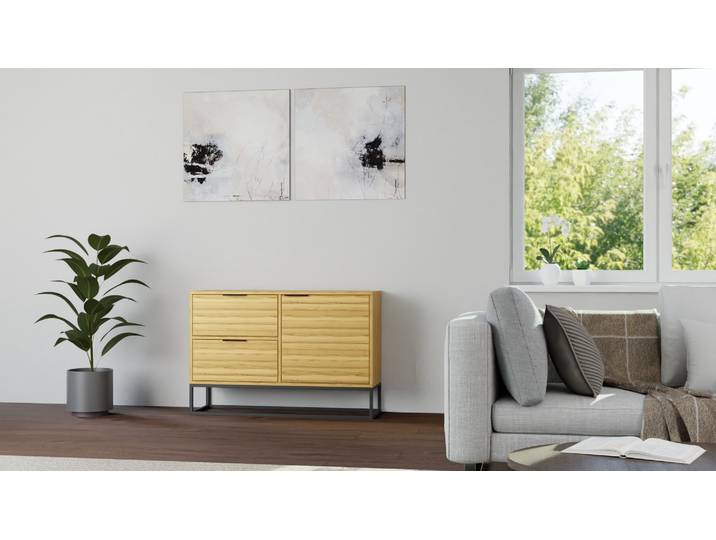
Sideboard aus Massivholz Kernbuche Natur geölt<p>Das <strong>Sideboard aus Massivholz</strong> von Pickawood vereint Funktionalität und ästhetisches Design auf beeindruckende Weise. Hergestellt aus hochwertiger <strong>Kernbuche</strong>, besticht dieses Möbelstück durch seine natürliche, geölte Oberfläche, die nicht nur für eine ansprechende Optik sorgt, sondern auch die Langlebigkeit des Materials unterstreicht. Mit den Maßen <strong>Breite: 120 cm, Tiefe: 35 cm, Höhe: 80 cm</strong> bietet das Sideboard ausreichend Stauraum, um Kleidung, Bücher und andere Gegenstände ordentlich zu verstauen.</p><p>Die durchdachte Gestaltung des <strong>Lowboards</strong> ermöglicht eine individuelle Anpassung an Deine Bedürfnisse. Du kannst die Aufteilung der Fächer, die Anzahl der Schubladen sowie die Anordnung von Türen und Spiegeln nach Deinen Wünschen gestalten. Auch spezielle Extras wie Lochreihen oder Innenbeleuchtungen sind möglich, sodass Du ein einzigartiges Möbelstück kreieren kannst, das perfekt in Deinen Wohnraum, Flur oder Jugendzimmer passt.</p><p>Die Kombination aus Funktionalität und stilvollem Design macht dieses Sideboard zu einem echten Stauraumwunder. Es fügt sich harmonisch in jede Einrichtung ein und bietet gleichzeitig die Möglichkeit, persönliche Akzente zu setzen. Mit dem Sideboard von Pickawood erhältst Du nicht nur ein praktisches Möbelstück, sondern auch ein echtes Highlight für Dein Zuhause.</p>1414,00 €*Versand: 0,00 €Sichere Weiterleitung zum Anbieter
-
Gesünder WohnenGesünder Wohnen , Ideen zum nachhaltigen Wohlfühlen in den eigenen vier Wänden , Ausgleichsbehälter > Motorkühlung , Erscheinungsjahr: 20240322, Redaktion: smarticular Verlag, Seitenzahl/Blattzahl: 187, Keyword: Ausmisten; Formaldehyd; Gesunde Beleuchtung; Gesunder Schlafplatz; Hausstaub reduzieren; Leitungswasser; Luftfilter; Luftreinigende Pflanzen; Natürlich Einrichten; Raumluft; Richtig Heizen; Richtig Lüften; Schadstofffrei Putzen; Schadstoffmessung; Vertrauenswürdige Siegel; Wohngifte; Öko-Textilien; Ökologische Materialen im Haushalt, Fachschema: Einrichtung (Inneneinrichtung)~Inneneinrichtung~Interieur~Schöner Wohnen (Einrichtungstipps)~Wohnen / Einrichtung~Praktische Tipps - Haushaltstipps~Renovierung~Garten / Wintergarten~Wintergarten~Pflanze / Terrassen-Bepflanzung~Terrasse~Upcycling, Fachkategorie: Praktische Ratschläge: Life Hacks / Praktische Tipps~Minimalistischer Lebensstil / Einfaches Leben~Inneneinrichtung, -ausstattung und Styleguides~Haushaltstipps~Hausrenovierung und -ausbau~Außen- und Freizeitflächen: Gestaltung und Wartung~Gewächshäuser, Wintergärten, Terrassen~Handarbeit, Dekoration und Kunsthandwerk, Warengruppe: HC/Basteln/Handarbeiten, UNSPSC: 49019900, Warenverzeichnis für die Außenhandelsstatistik: 49019900, Länge: 213, Breite: 170, Höhe: 17, Gewicht: 538, Produktform: Gebunden, Genre: Sachbuch/Ratgeber,22,95 €*Versand: 0,00 €Sichere Weiterleitung zum Anbieter
-
Was tun bei einem Papierstau?
Wenn es zu einem Papierstau kommt, ist es wichtig, den Drucker auszuschalten und den Stromstecker zu ziehen, um Verletzungen zu vermeiden. Anschließend sollte das Papier vorsichtig entfernt werden, indem man es in Richtung des Papiereinzugs zieht. Nachdem der Papierstau behoben ist, kann der Drucker wieder eingeschaltet werden und der Druckauftrag erneut gestartet werden. **
-
Wie bekomme ich den Papierstau weg?
Um einen Papierstau zu beheben, sollten Sie zuerst das Gerät ausschalten und den Stromstecker ziehen. Öffnen Sie dann vorsichtig die Abdeckung des Druckers und entfernen Sie das gestaute Papier. Überprüfen Sie auch die Papierzufuhr und entfernen Sie eventuelle lose Blätter oder Fremdkörper. Schließen Sie das Gerät wieder an und schalten Sie es ein, um zu sehen, ob der Papierstau behoben wurde. **
-
Wie kann man Papierstau im Drucker beheben?
Wie kann man Papierstau im Drucker beheben? 1. Zuerst sollte man den Drucker ausschalten und den Stecker ziehen, um Verletzungen zu vermeiden. 2. Anschließend öffnet man vorsichtig die Abdeckung des Druckers und entfernt das gestaute Papier, indem man es langsam und gleichmäßig herauszieht. 3. Es ist wichtig, darauf zu achten, dass keine Papierreste im Drucker verbleiben, da dies zu erneuten Staus führen kann. 4. Nachdem der Papierstau behoben ist, schließt man die Abdeckung des Druckers, schaltet ihn wieder ein und testet, ob er ordnungsgemäß funktioniert. 5. Falls der Papierstau weiterhin besteht, sollte man die Bedienungsanleitung des Druckers konsultieren oder sich an den Hersteller wenden. **
-
Wie behebt man einen Papierstau im Drucker?
1. Zuerst sollte man den Drucker ausschalten und das Papierfach öffnen. 2. Dann vorsichtig das gestaute Papier entfernen, ohne es zu zerreißen. 3. Abschließend den Drucker wieder einschalten und testen, ob der Papierstau behoben wurde. **
* Alle Preise verstehen sich inklusive der gesetzlichen Mehrwertsteuer und ggf. zuzüglich Versandkosten. Die Angebotsinformationen basieren auf den Angaben des jeweiligen Shops und werden über automatisierte Prozesse aktualisiert. Eine Aktualisierung in Echtzeit findet nicht statt, so dass es im Einzelfall zu Abweichungen kommen kann. ** Hinweis: Teile dieses Inhalts wurden von KI erstellt.